
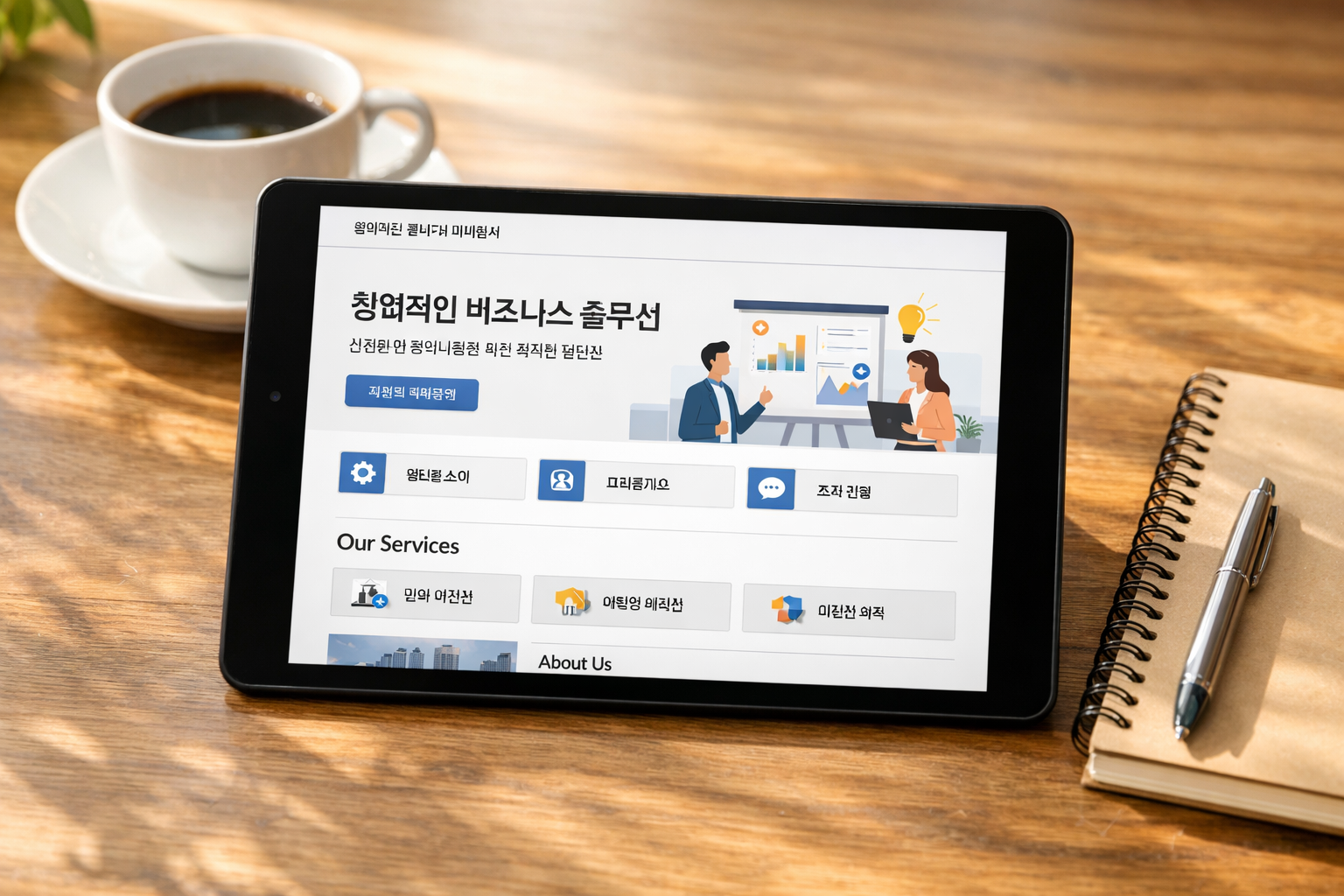
제품 화면 태블릿 목업
이렇게 쓰세요
- 준비물: 화면 캡처
- 아래 프롬프트를 복사합니다. 괄호 { } 안 값은 원하는 내용으로 바꿉니다.
- ChatGPT나 Gemini 새 채팅에 사진을 첨부하고 프롬프트를 붙여넣습니다.
- 고칠 부분은 "배경만 더 밝게"처럼 한 줄로 요청합니다.
프롬프트
[목적]
첨부한 화면 캡처를 태블릿 화면에 넣은 제품 소개용 목업을 만든다.

[장면]
가로로 놓인 태블릿. 놓인 곳: 햇살이 드는 원목 책상 위, 커피잔과 노트 옆. 화면에는 첨부한 캡처를 왜곡 없이 그대로 넣는다.

[스타일]
자연광 제품 사진, 얕은 심도, 깔끔한 색감.

[제약]
화면 내용을 새로 그리거나 바꾸지 않는다. 기기 로고를 넣지 않는다.
붙여넣을 곳: ChatGPT, Gemini · 괄호 안 값은 기본값으로 채워 두었습니다.
써 보셨다면 어땠나요?
톤앤매너만 가져가기
내 요청이나 자료 아래에 붙여넣기만 하면 됩니다. 이미지는 첨부하지 않아도 됩니다.
[톤앤매너 참고: 제품 화면 태블릿 목업]
내가 요청한 그림의 내용은 그대로 두고, 느낌만 아래 스타일로 맞춰줘.
- 자연광 제품 사진, 얕은 심도, 깔끔한 색감
- 나무 책상 위 태블릿을 비스듬히 위에서 보고, 옆에 커피잔과 수첩
- 태블릿 화면에 밝은 웹페이지
- 따뜻한 햇살과 그림자, 자연스러운 생활 사진 느낌
- 색: 배경 #F7F7F7 / 글자 #040404 / 강조 #C68849 / 보조 #D7A879, #C8C8C8