
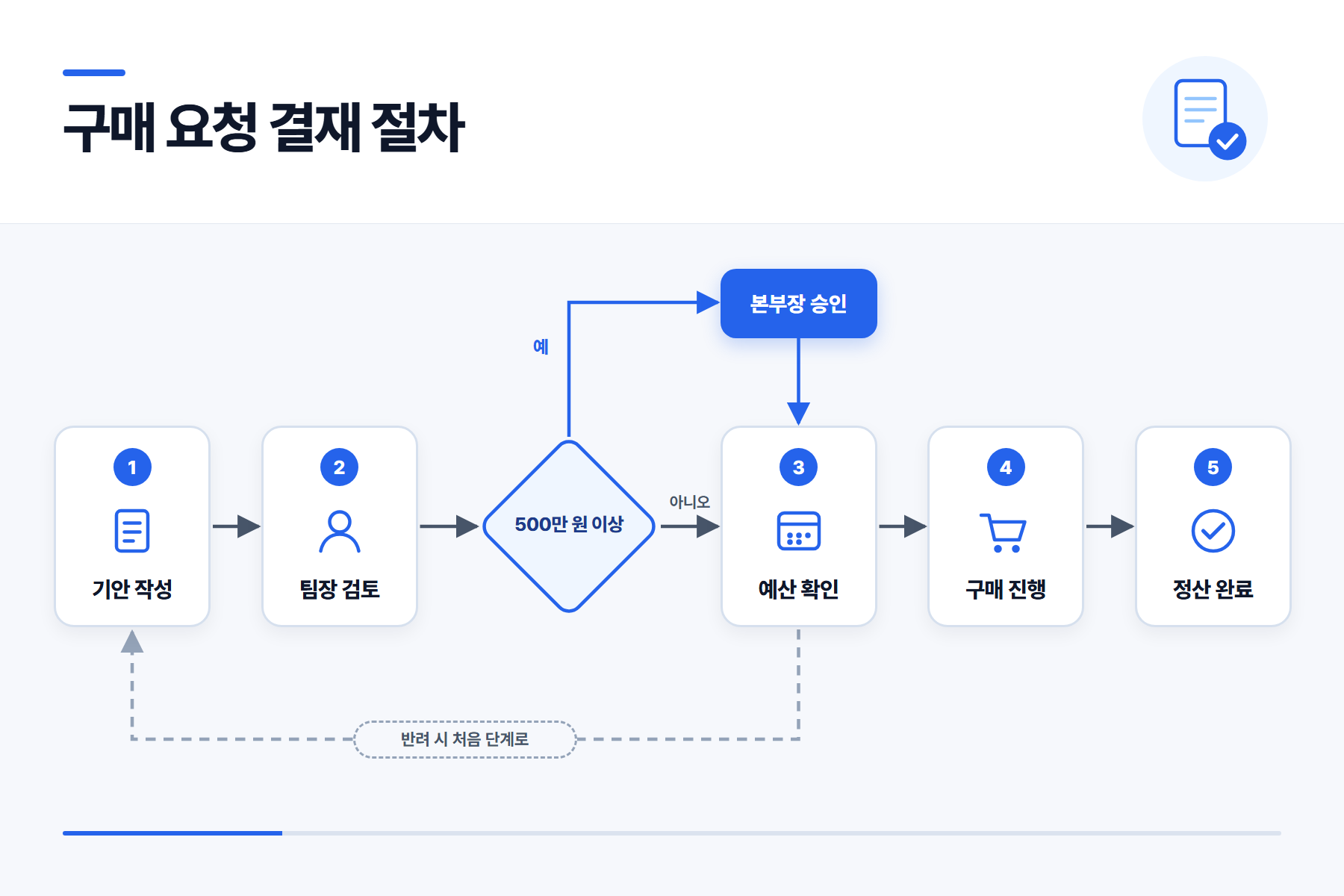
결재 절차 흐름도 인포그래픽
이렇게 쓰세요
- 준비물 없이 바로 쓸 수 있습니다.
- 아래 프롬프트를 복사합니다. 괄호 { } 안 값은 원하는 내용으로 바꿉니다.
- ChatGPT나 Gemini 새 채팅에 프롬프트를 붙여넣습니다.
- 고칠 부분은 "배경만 더 밝게"처럼 한 줄로 요청합니다.
프롬프트
[목적]
사내 결재·승인 절차를 신규 입사자와 실무자가 한눈에 따라갈 수 있게 정리한 가로형 흐름도 인포그래픽을 만든다.

[구성]
맨 위 흰 띠에 큰 제목 "구매 요청 결재 절차" 한 줄을 왼쪽 정렬로 두고, 오른쪽에 결재 문서와 체크 표시를 합친 작은 아이콘을 둔다. 본문은 왼쪽에서 오른쪽으로 이어지는 흐름도다. 단계: 기안 작성 · 팀장 검토 · 예산 확인 · 구매 진행 · 정산 완료. 단계마다 같은 크기의 둥근 사각형 상자에 번호 원, 단계에 맞는 선 아이콘, 단계 이름을 위에서 아래로 둔다. 두 번째와 세 번째 단계 사이에 마름모 분기 하나를 두고 안에 분기 기준 "500만 원 이상" 한 줄을 적는다. 마름모 위쪽으로 "예" 경로를 그어 추가 승인 상자 하나("본부장 승인")를 거친 뒤 세 번째 단계로 합류시키고, 오른쪽으로는 "아니오" 화살표를 세 번째 단계에 바로 잇는다. 아래쪽에는 세 번째 단계에서 첫 번째 단계로 돌아가는 점선 화살표를 그리고 가운데에 "반려 시 처음 단계로"라고 적는다.

[스타일]
옅은 회색 바탕에 흰 상자, 강조색(파랑) 하나로 번호 원·아이콘·추가 승인 상자를 칠한다. 진행 화살표는 짙은 회색 실선, 반려 화살표는 옅은 회색 점선. 평면 벡터 스타일, 옅은 그림자, 넉넉한 여백.

[텍스트]
위에 적힌 그대로 정확히 쓴다. 단계 번호 외에 그 밖의 글자는 넣지 않는다.

[제약]
사람 얼굴, 사진, 실제 로고를 넣지 않는다. 가로 비율.
붙여넣을 곳: ChatGPT, Gemini · 괄호 안 값은 기본값으로 채워 두었습니다.
써 보셨다면 어땠나요?
톤앤매너만 가져가기
내 요청이나 자료 아래에 붙여넣기만 하면 됩니다. 이미지는 첨부하지 않아도 됩니다.
[톤앤매너 참고: 결재 절차 흐름도 인포그래픽]
내가 요청한 그림의 내용은 그대로 두고, 느낌만 아래 스타일로 맞춰줘.
- 옅은 회색 바탕에 흰 상자, 강조색(파랑) 하나로 번호 원·아이콘·추가 승인 상자를 칠한다
- 진행 화살표는 짙은 회색 실선, 반려 화살표는 옅은 회색 점선
- 평면 벡터 스타일, 옅은 그림자, 넉넉한 여백
- 위쪽 흰 띠에 왼쪽 정렬 큰 제목, 아래는 같은 크기 상자 다섯 개가 가로 한 줄로 이어지고 중간에 마름모 분기 하나
- 상자 안은 번호 원·선 아이콘·굵은 단계 이름을 세로로, 추가 승인 상자만 강조색으로 꽉 채움
- 옅은 회색 바탕, 진행은 짙은 실선 화살표, 되돌아가는 길은 옅은 점선으로 구분한 업무 매뉴얼 느낌
- 색: 배경 #F9FAFD / 강조 #B7CBF7 / 보조 #B3B6BC, #777B85