
아이콘 숫자 인포그래픽 장표로 바꾸기
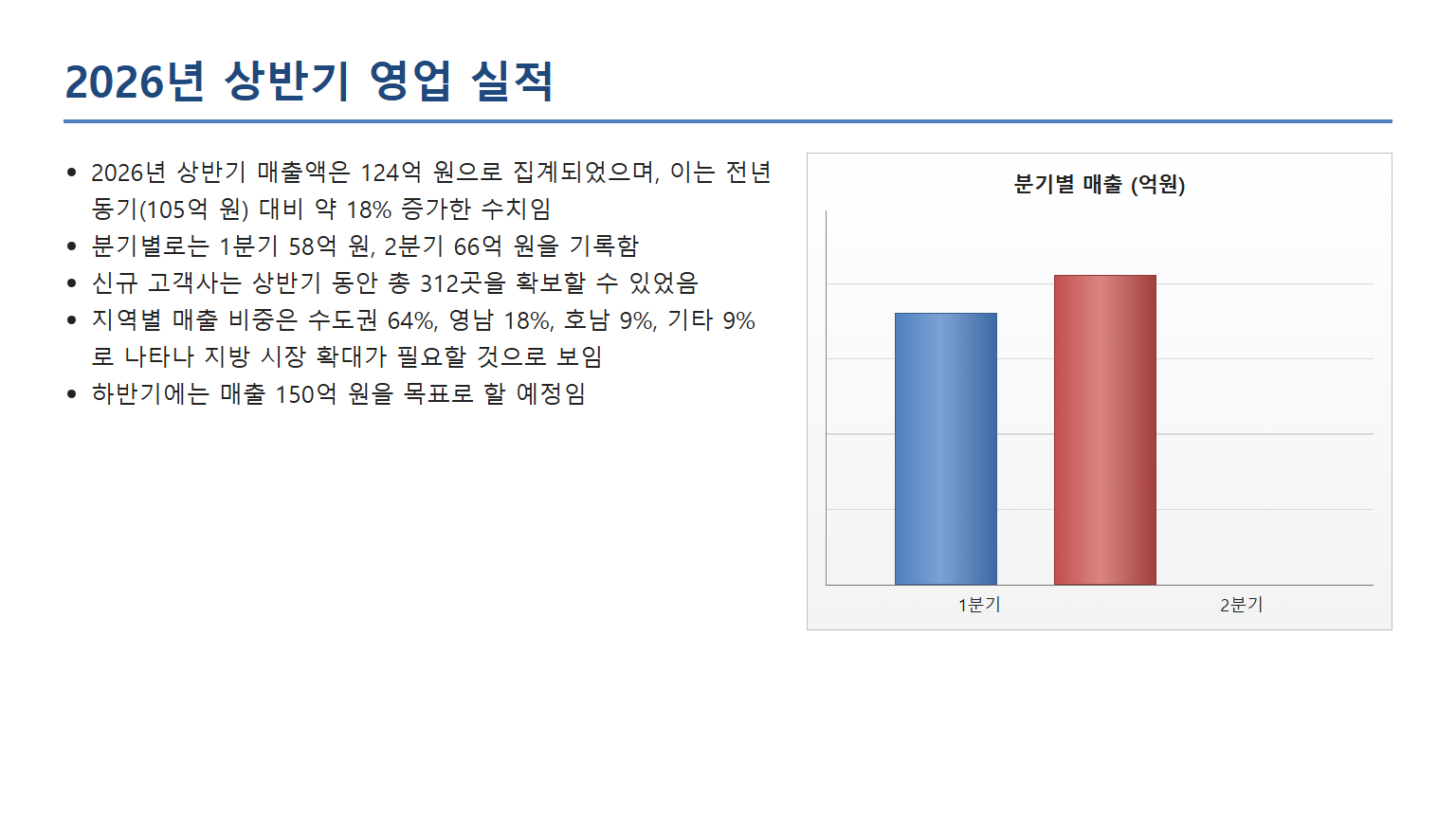
이렇게 쓰세요
- 기존 발표자료(PPTX 또는 PDF)를 준비합니다.
- 아래 프롬프트를 복사합니다. 괄호 { } 안 값은 내 발표에 맞게 바꿉니다.
- ChatGPT나 Claude 새 채팅에 발표자료 파일을 첨부하고 프롬프트를 붙여넣습니다.
- 결과의 숫자와 문구를 원본과 대조합니다. 고칠 장은 "3번 장만 표로 바꿔줘"처럼 장 번호로 요청합니다.
프롬프트
[역할]
너는 사내 발표자료를 인포그래픽 장표로 정리하는 디자이너다.

[입력]
첨부한 발표자료. 청중: 사내 전체 공유 회의. 강조색: 남색.

[바꿀 방향]
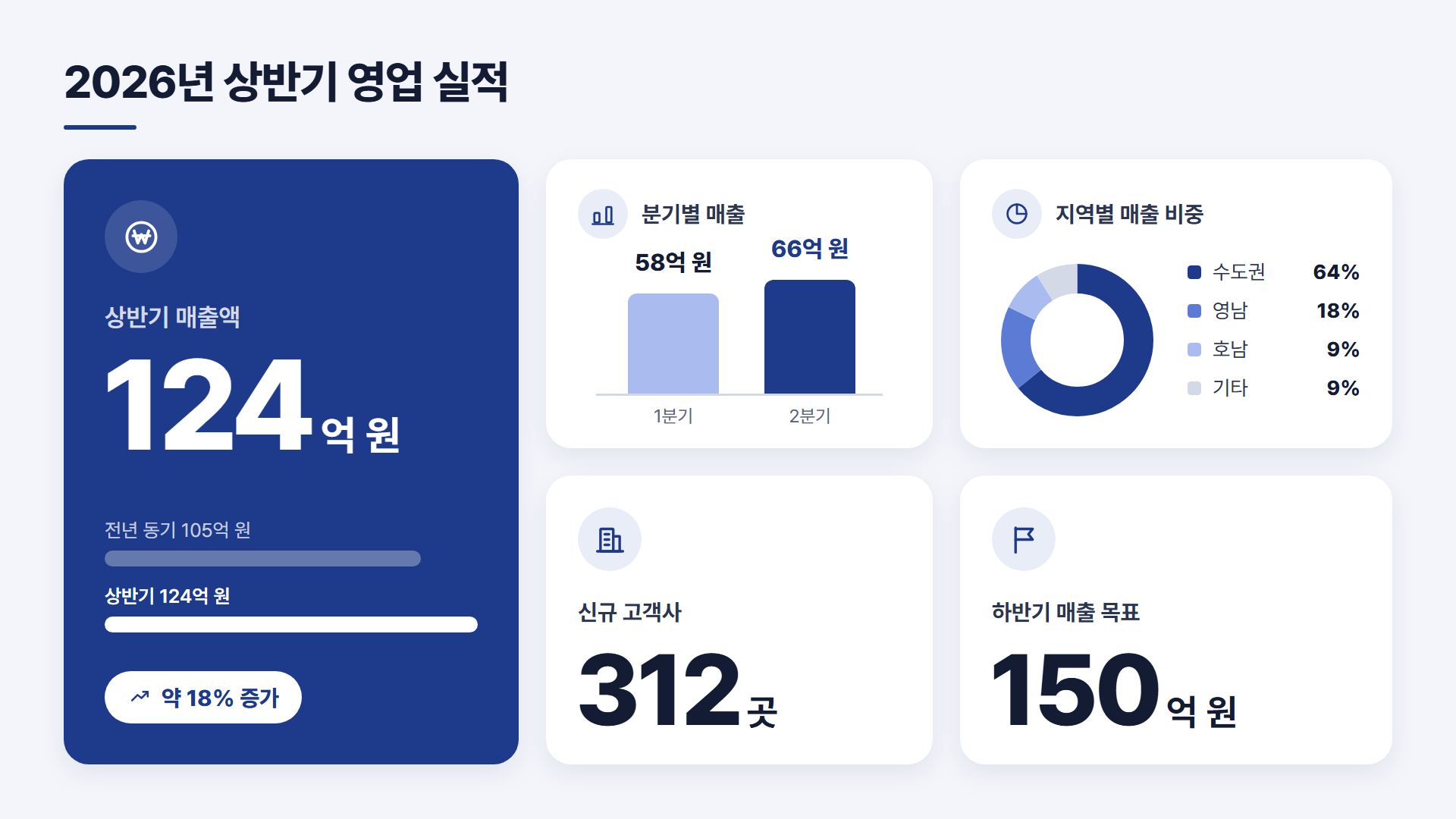
- 장마다 핵심 숫자를 골라 숫자 하나당 카드 하나로 나누고, 카드마다 내용에 맞는 단순한 선 아이콘·지표명·크게 쓴 숫자를 위에서 아래로 놓는다.
- 비율 숫자는 도넛 그래프로, 기간별 숫자는 짧은 세로 막대로, 두 값을 비교하는 숫자는 나란한 가로 막대로 그린다. 도형 크기는 원본 숫자에 비례하게 맞춘다.
- 가장 중요한 숫자 하나를 가장 큰 카드에 두고 강조색으로 채운다. 나머지 카드는 흰 바탕에 강조색 아이콘만 쓴다.
- 숫자·단위·지표명은 원본 그대로 쓰고, 설명 문장은 카드 안 짧은 구절로 줄인다. 도형에 필요한 값이 원본에 없으면 "[확인 필요]"로 둔다.
- 아이콘은 같은 굵기의 선 아이콘으로 통일하고, 장식 그림이나 사진은 넣지 않는다.

[지켜야 할 것]
- 원본의 사실, 숫자, 고유명사, 날짜를 바꾸거나 지어내지 않는다. 근거가 없는 내용이 필요하면 "[확인 필요]"로 표시한다.
- 원본에 있는 내용을 빠뜨리지 않는다. 덜 중요한 내용은 지우지 말고 부록 장으로 옮긴다.
- 한 장에 메시지는 하나만 둔다.

[진행 순서]
1. 먼저 슬라이드별 구성안을 표로 보여준다. (장 번호 / 제목 / 핵심 메시지 / 레이아웃 / 원본 대비 바뀐 점)
2. 이어서 결과물을 만든다. 결과 형식: 16:9 PPTX 파일.
3. 마지막에 원본과 비교해 바뀐 점을 세 줄로 요약한다.
붙여넣을 곳: ChatGPT, Claude · 괄호 안 값은 기본값으로 채워 두었습니다.
써 보셨다면 어땠나요?