
여백 많은 미니멀 키노트 톤으로 바꾸기
이렇게 쓰세요
- 기존 발표자료(PPTX 또는 PDF)를 준비합니다.
- 아래 프롬프트를 복사합니다. 괄호 { } 안 값은 내 발표에 맞게 바꿉니다.
- ChatGPT나 Claude 새 채팅에 발표자료 파일을 첨부하고 프롬프트를 붙여넣습니다.
- 결과의 숫자와 문구를 원본과 대조합니다. 고칠 장은 "3번 장만 표로 바꿔줘"처럼 장 번호로 요청합니다.
프롬프트
[역할]
너는 무대 발표용 키노트 슬라이드를 만드는 디자이너다.

[입력]
첨부한 발표자료. 청중은 외부 행사 참석자, 발표 시간은 10분.

[목표 톤앤매너]
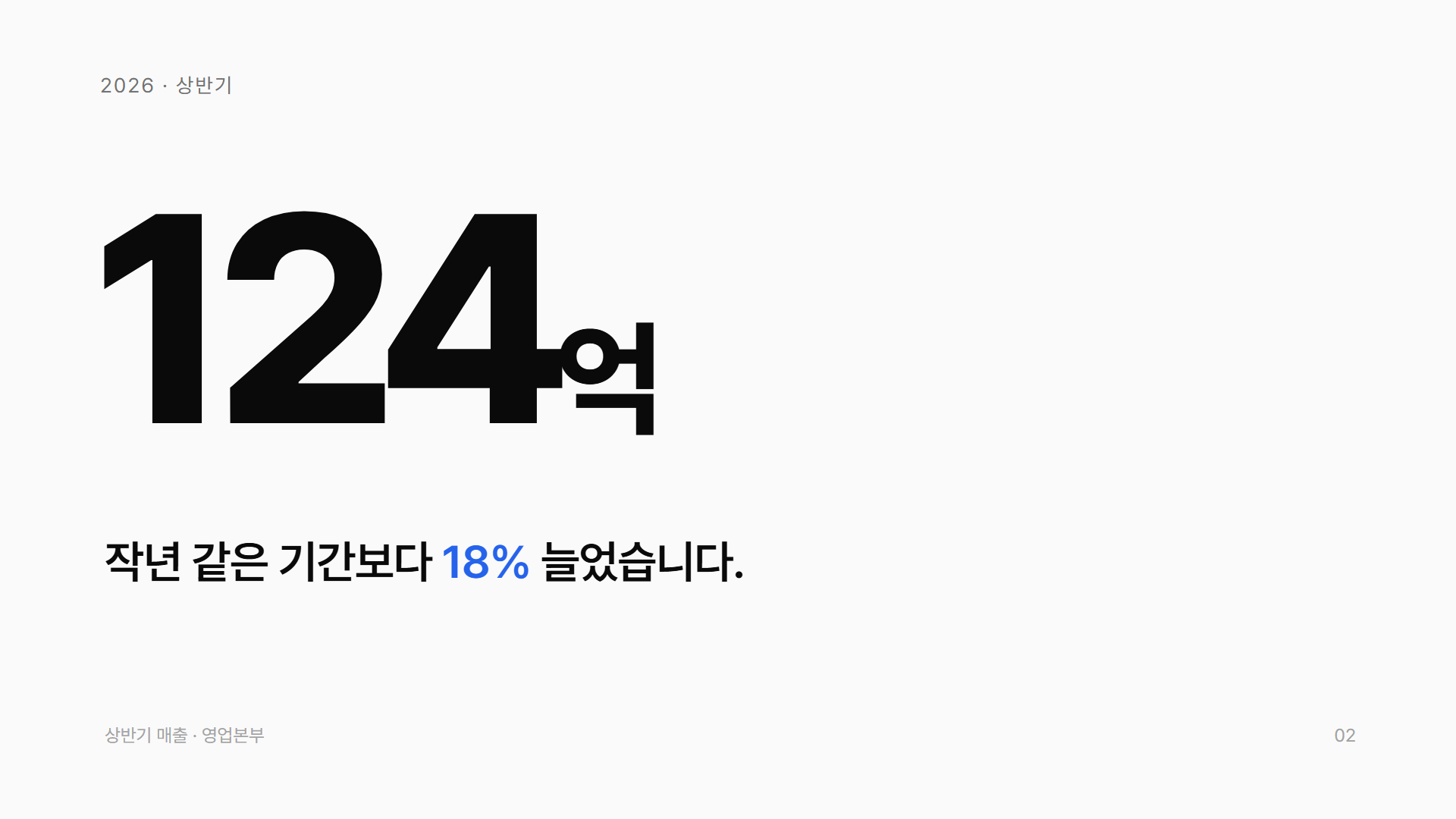
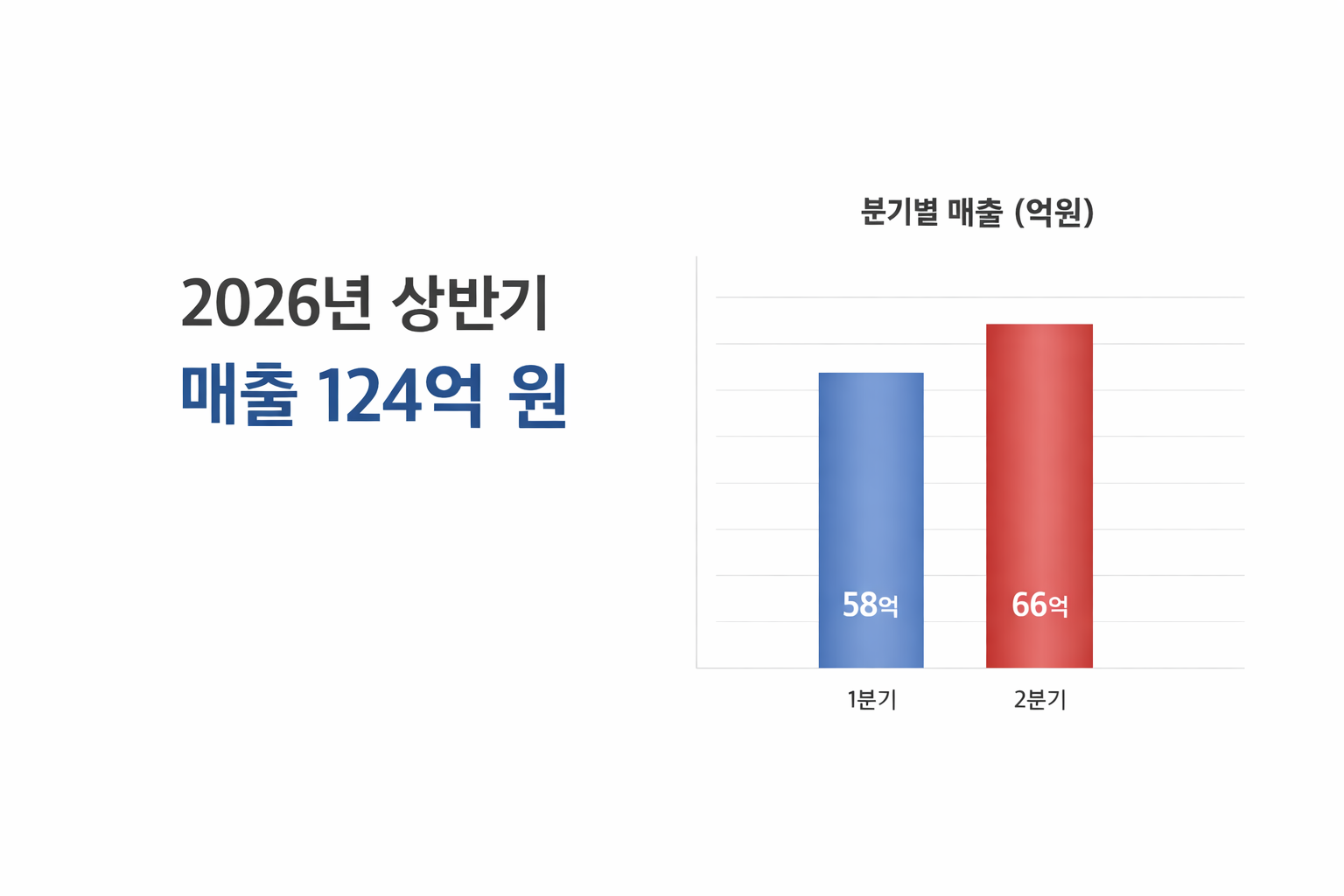
- 흰 배경, 검은 글자, 강조색(파랑)은 장마다 한 군데만 쓴다.
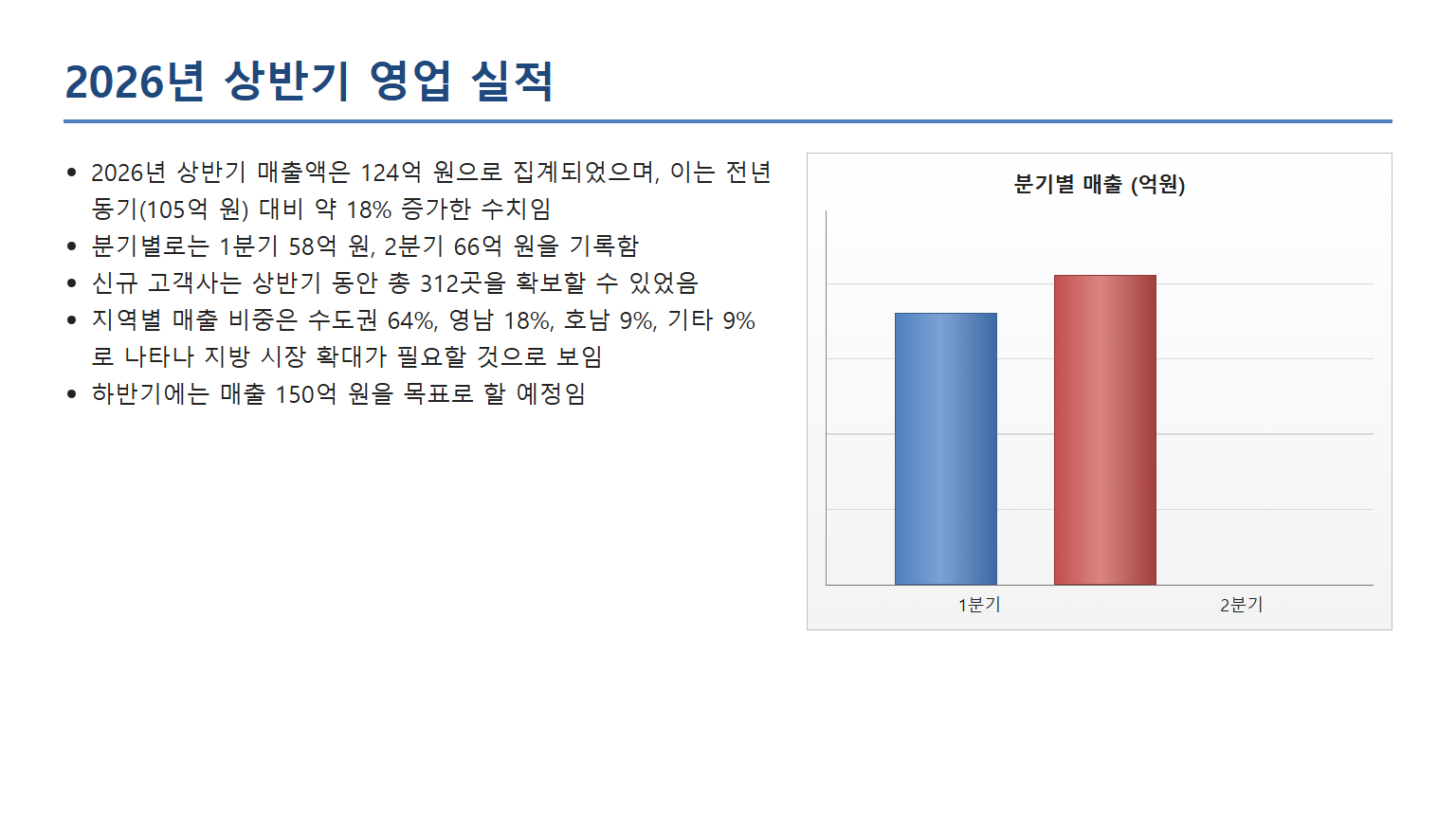
- 한 장에는 큰 숫자나 짧은 문장 하나만 둔다. 설명 문장은 발표자 노트로 옮긴다.
- 글자 크기는 제목 60pt 이상, 본문을 쓴다면 28pt 이상.
- 내용이 많은 장은 여러 장으로 나눈다.
- 표와 긴 목록은 핵심 하나만 남기고 나머지는 부록으로 보낸다.

[지켜야 할 것]
- 원본의 사실, 숫자, 고유명사, 날짜를 바꾸거나 지어내지 않는다. 근거가 없는 내용이 필요하면 "[확인 필요]"로 표시한다.
- 원본에 있는 내용을 빠뜨리지 않는다. 덜 중요한 내용은 지우지 말고 부록 장으로 옮긴다.
- 한 장에 메시지는 하나만 둔다.

[진행 순서]
1. 먼저 슬라이드별 구성안을 표로 보여준다. (장 번호 / 제목 / 핵심 메시지 / 레이아웃 / 원본 대비 바뀐 점)
2. 이어서 결과물을 만든다. 결과 형식: 발표자 노트가 포함된 16:9 PPTX 파일.
3. 마지막에 원본과 비교해 바뀐 점을 세 줄로 요약한다.
붙여넣을 곳: ChatGPT, Claude · 괄호 안 값은 기본값으로 채워 두었습니다.
써 보셨다면 어땠나요?
톤앤매너만 가져가기
내 요청이나 자료 아래에 붙여넣기만 하면 됩니다. 이미지는 첨부하지 않아도 됩니다.
[톤앤매너 참고: 여백 많은 미니멀 키노트 톤]
내 자료의 내용·숫자·문장·장 순서는 그대로 두고, 디자인만 아래 톤앤매너로 맞춰줘.
- 흰 배경, 검은 글자, 강조색(파랑)은 장마다 한 군데만 쓴다.
- 한 장에는 큰 숫자나 짧은 문장 하나만 둔다. 설명 문장은 발표자 노트로 옮긴다.
- 글자 크기는 제목 60pt 이상, 본문을 쓴다면 28pt 이상.
- 화면 왼쪽에 아주 큰 숫자 하나와 그 아래 한 줄 문장만 둔다. 나머지는 모두 빈 공간
- 숫자는 아주 굵은 검정, 문장은 보통 굵기에 핵심 단어 하나만 파랑
- 구석에 작은 회색 날짜와 쪽 번호, 키노트 발표처럼 시원한 느낌
- 색: 배경 #FAFAFA / 글자 #030303 / 보조 #A9A9A9, #363636, #777777